
海外でiPhoneを盗られたら…って考えると怖い。何か備えられることはないの…?
iPhoneの盗難対策としてやっておきたい設定は、以下5つ。
これらの設定を忘れてしまうと、盗難後に対応しようとしても、、
「機能OFFで使えなかった…」となる可能性があります。
大切なiPhoneを失ってからでは遅いので、ぜひ本記事を参考に設定してみてください。
【過去の自分】
・25年海外経験ゼロ
・中1英語すら話せない
・心配性 / 飛行機経験ほぼなし
【いま】
・初海外ひとり旅でスイスへ🇨🇭
・今では年3~4回海外旅行を楽しみ中
→なにもできなかった目線から「初海外の不安の紐解き方」を発信してます

iPhoneの盗難対策設定5選
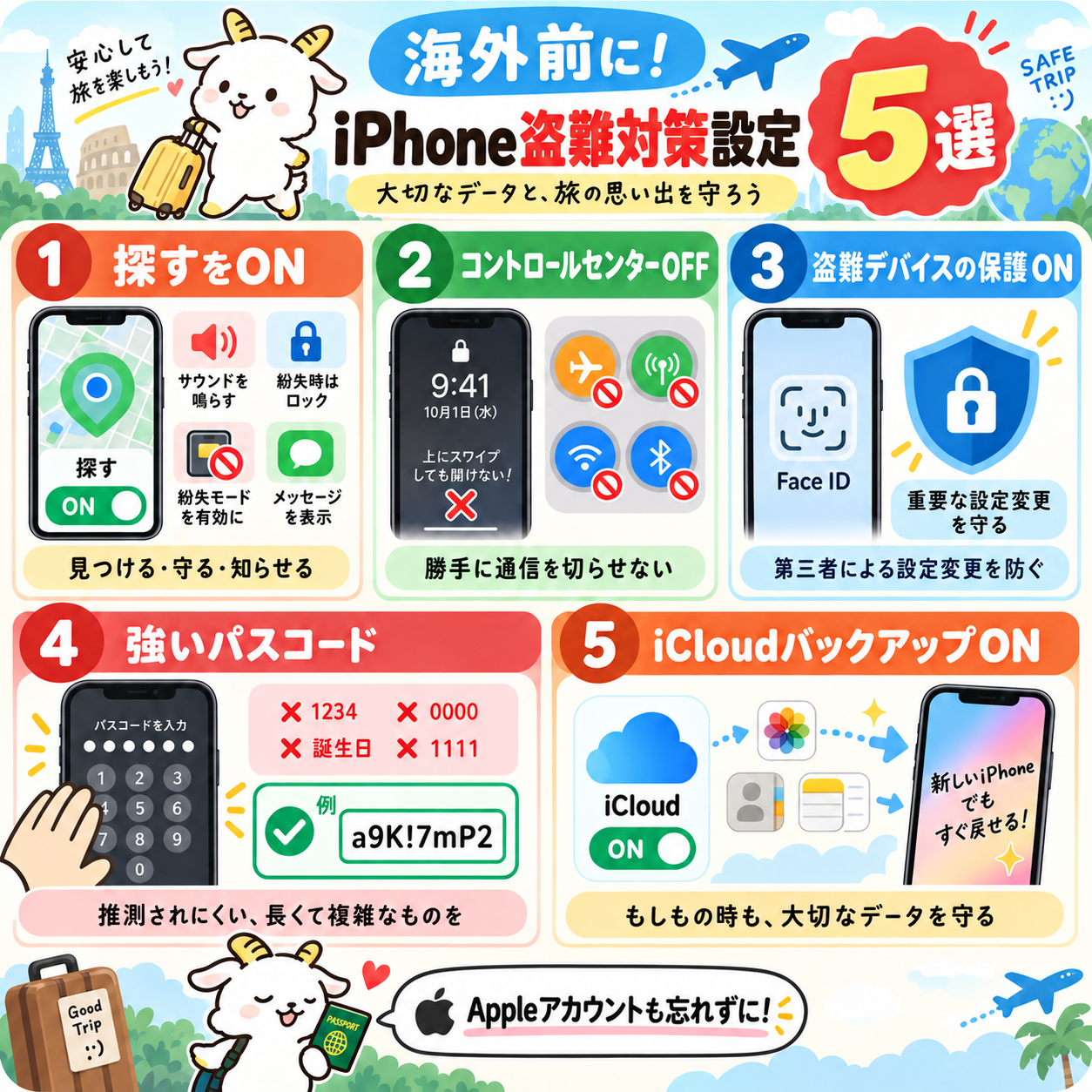
やっておきたい設定は、次の5つ+おまけです。
「iPhoneを探す」をONにする
まずは、「iPhoneを探す」をONにしましょう。
これをしておくことで、iPhoneをなくしたとき、遠隔で以下のようなことができます。
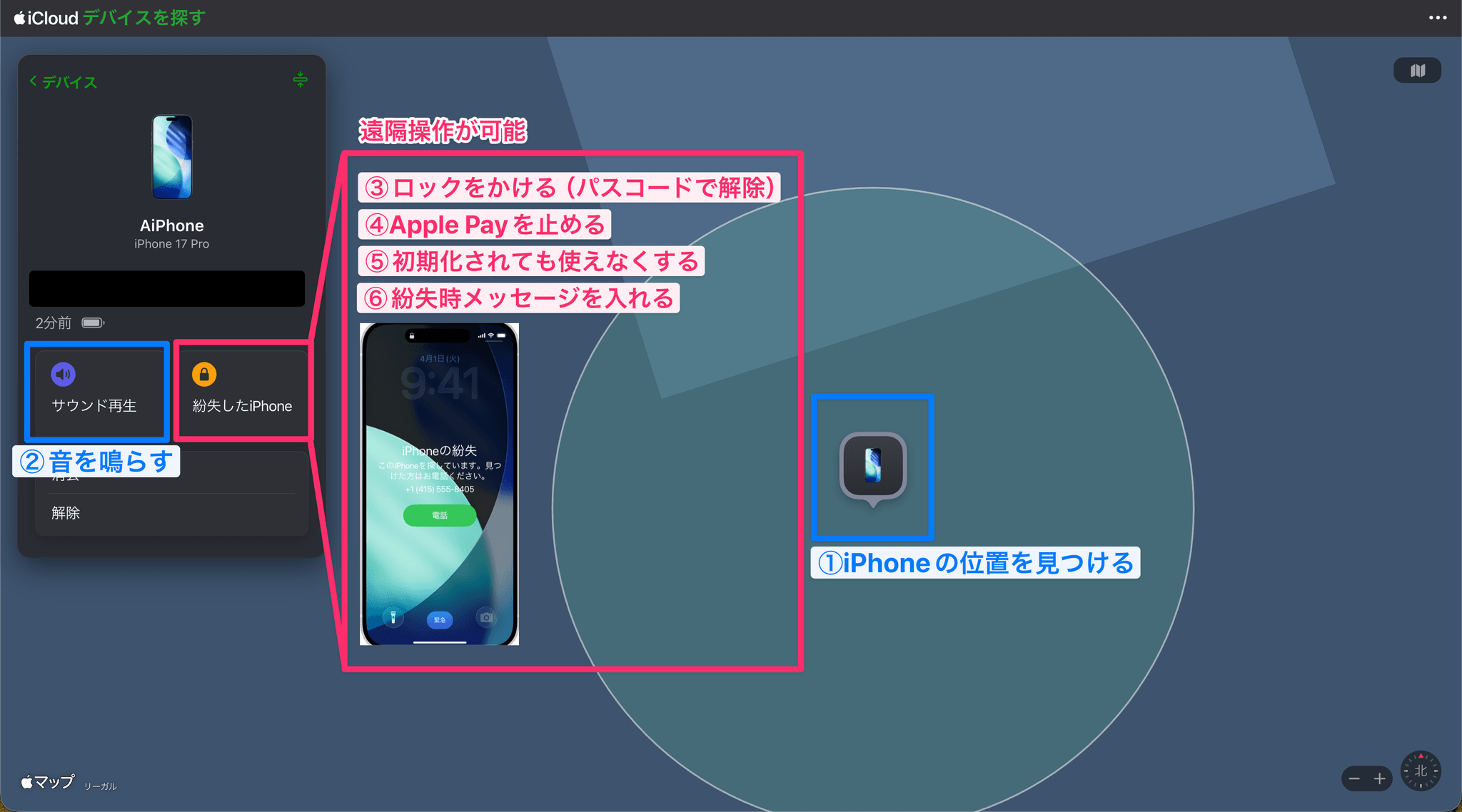
| 探す | ①iPhoneの位置を見つける ②音を鳴らす |
|---|---|
| 紛失としてマーク | ③ロックを掛ける(パスコードで解除) ④Apple Payが無効になる ⑤初期化されても使えなくする ⑥紛失時のメッセージを入れる |
やり方は、以下の通り
設定画面を開いて、、
- 自分の名前をタップ
- 「探す」をタップ
- 「iPhoneを探す」をタップ
- すべてをONに
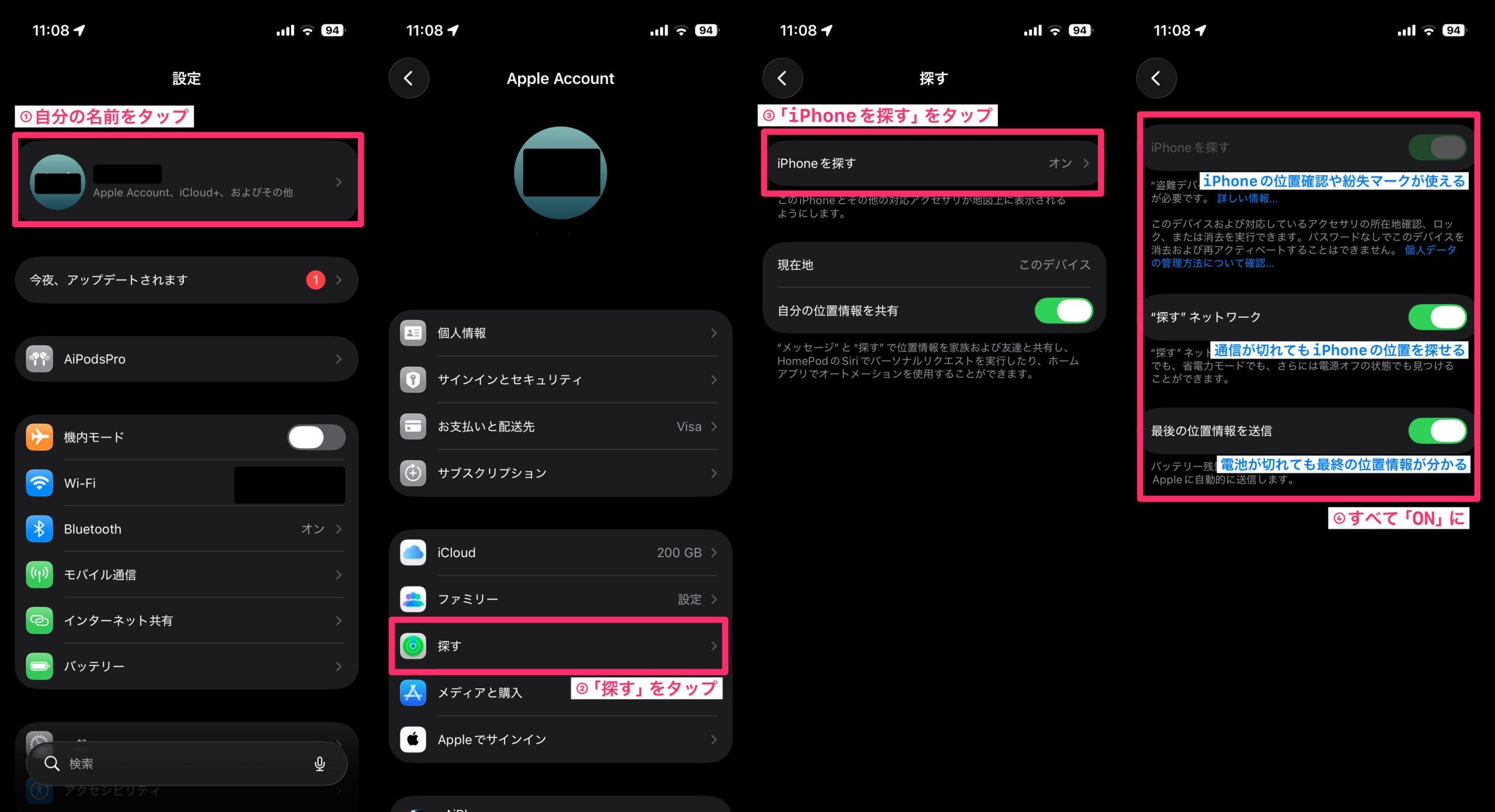
「すべてON」にする3つの項目は、それぞれ以下のような役割です。
| iPhoneを探す | 位置確認・サウンド再生・紛失としてマーク・遠隔消去を行うための土台 |
| 「探す」のネットワーク | 通信がつながっていないときでも、近くのApple製デバイスを介して位置が見つかる可能性を作る |
| 最後の位置情報を送信 | 電池残量が非常に少ない段階で、最後の位置情報をAppleへ送る |
 あいおん
あいおん開いてみたらすでに全部ONになっていた方は、そのまま次へ進んでOKだよ
念のため、位置情報サービス(設定 → プライバシーとセキュリティ → 位置情報サービス)もONにしておきましょう。
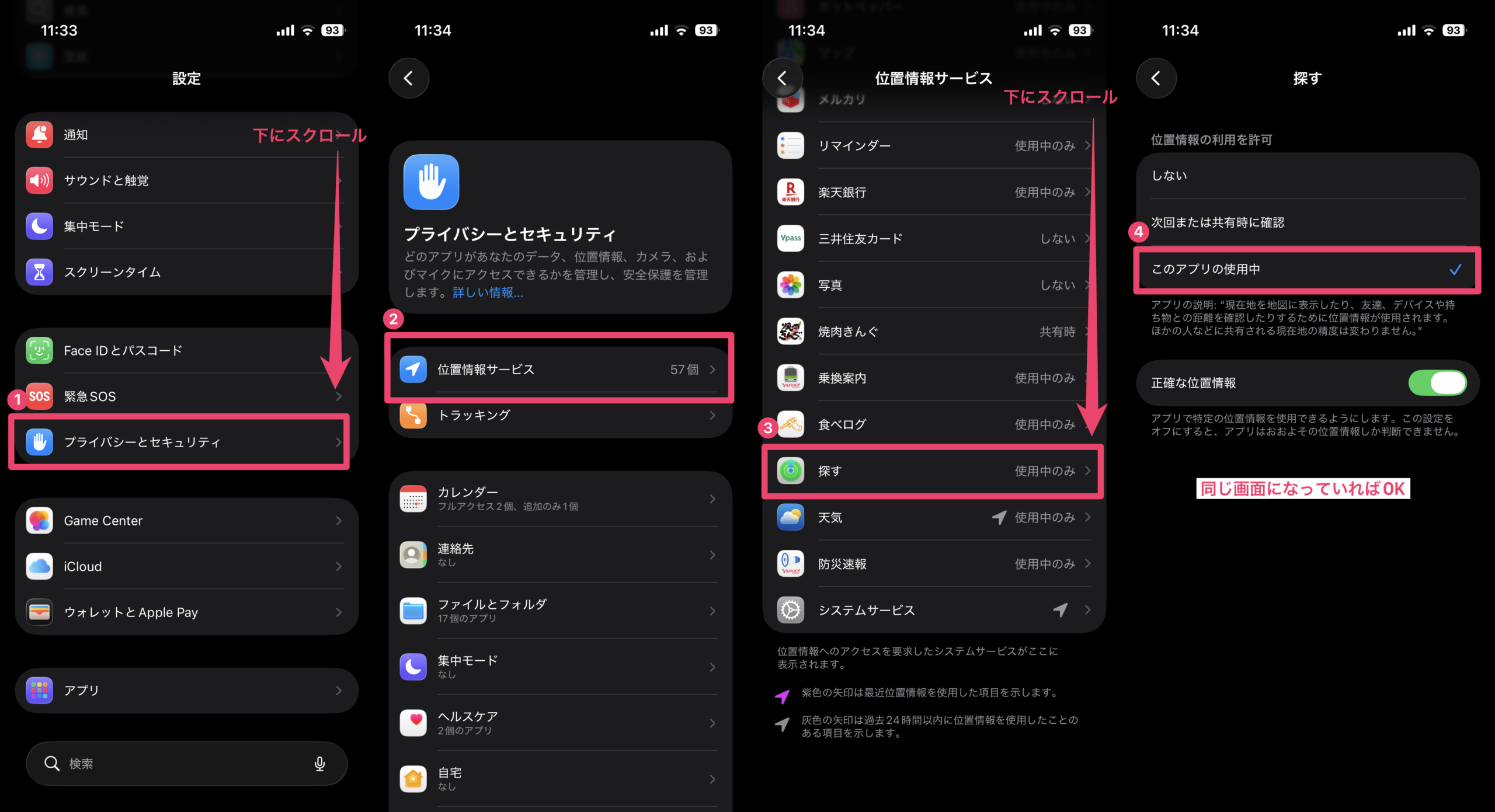
ロック画面からコントロールセンターを開けなくする
次に、ロック画面からコントロールセンターを開けなくしておきましょう。
理由は、盗んだ人がロック画面から、、
- Bluetoothを切る
- 機内モードをオンにする
- 通信を切る
といった相手にとって有利な操作ができてしまうから。
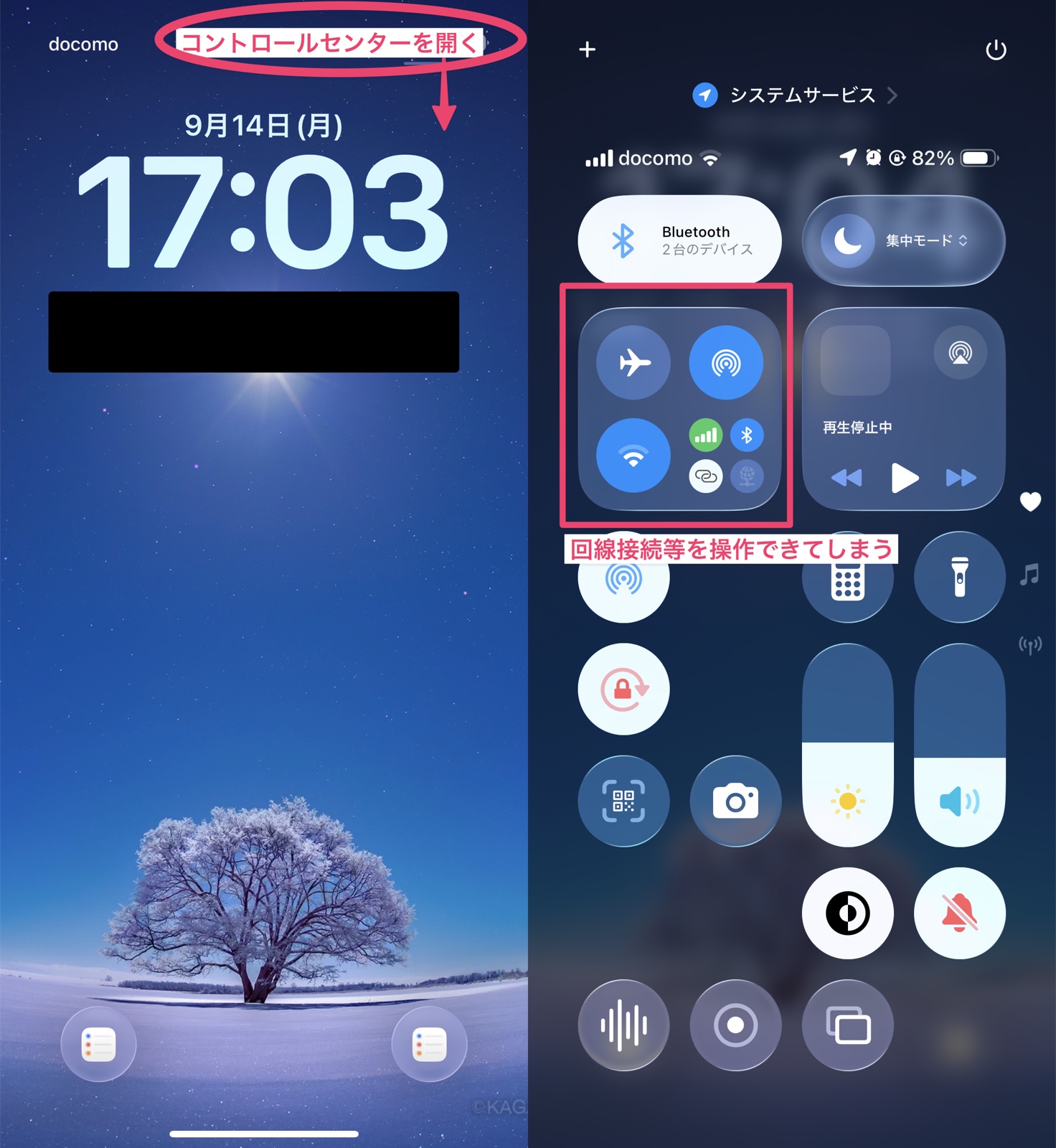
これができてしまうと「①探す機能↑」の
- 精度が落ちたり
- 遅延が起きたり
- 繋がりにくくなる
といった不利要素が出てきますね。
あいおん完全に「探す」機能が絶たれるわけではないけれど、少しこちら側が不利になってしまうよ
これを防ぐための方法は以下の通り
- 設定から「Face IDとパスコード」をタップ
- パスコードを入力
- 「コントロールセンター」をOFF
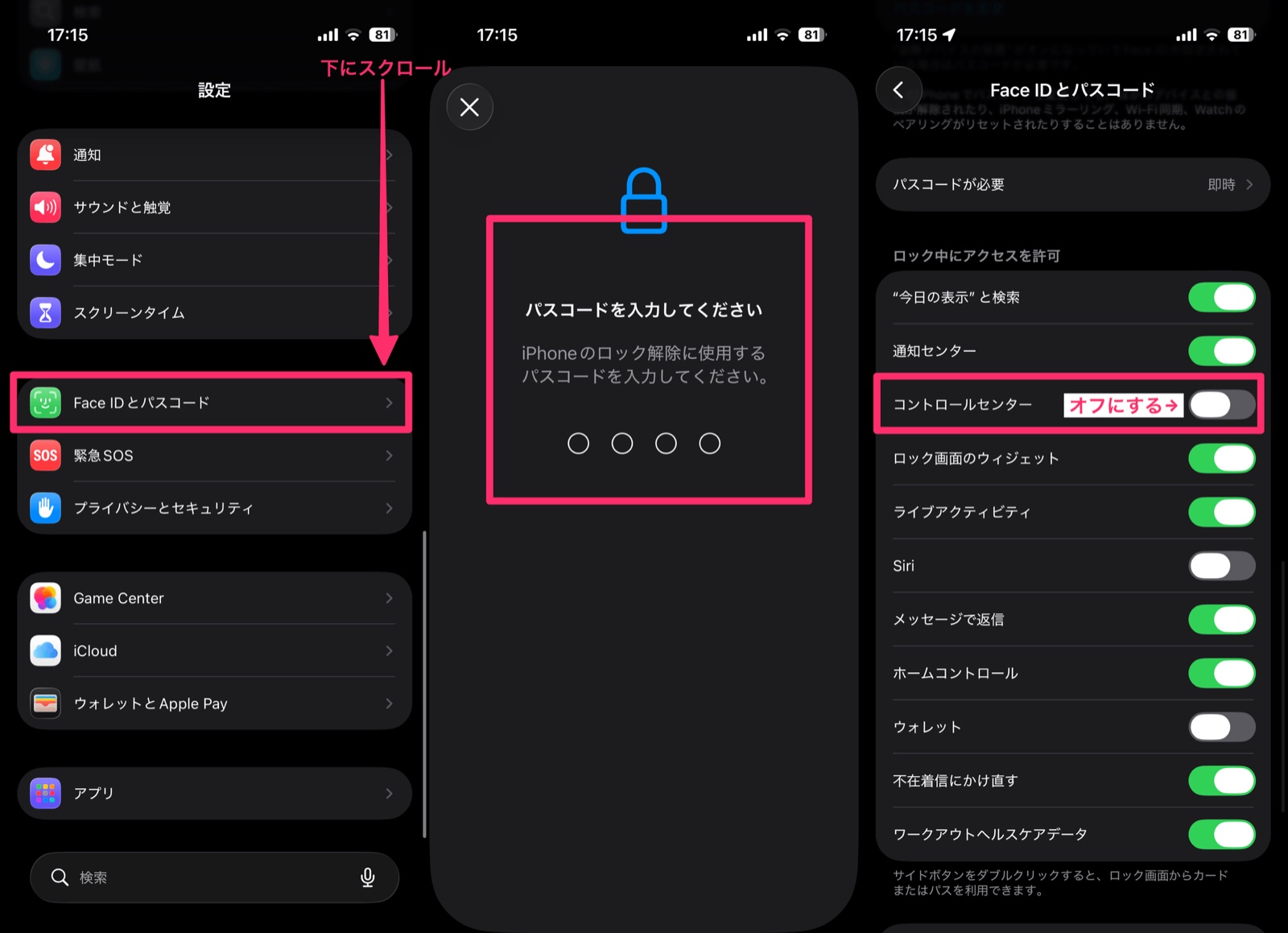
ロック画面でコントロールセンターが開けないのは、不便に感じる方もいるかもですが、、
普段はiPhoneを見ればFace IDですぐ解除されるので、自分で使う分には意外と不便さは感じませんでした。
ただ正直、コントロールセンターのロックは「無敵の設定!」というほどでもないので、、
一旦設定してみて、不便そうなら戻してみる、くらいの温度感でもいいかもです。
「盗難デバイスの保護」をONにする
「盗難デバイスの保護」はONにしておきましょう。
要は、パスコードまで知られてしまっても、重要な設定まで変更されにくくできるんです。
具体的には以下のような機能制限が追加されます。
| 操作 | 制限 |
|---|---|
| 紛失モードの解除 キーチェーンのパスワードを使う | パスコードではなく、Face ID/Touch IDが必要になる |
| Apple IDのパスワード変更 iPhoneのパスコード変更 Face IDの追加・削除 | 生体認証+「約1時間の待機時間」が必要になる |
参照:Apple公式「iPhoneの盗難デバイスの保護について」
あいおん「iPhoneを盗られた後の、被害拡大を防ぐための設定」って覚えておけばOKだよ
設定方法は以下の通り。
- 設定から「Face IDとパスコード」をタップ
- パスコードを入力
- 「盗難デバイスの保護」をタップ
- 「盗難デバイスの保護」をON
- 「セキュリティ継続が必要」は「普段いる場所から離れているとき」が選ばれていればOK
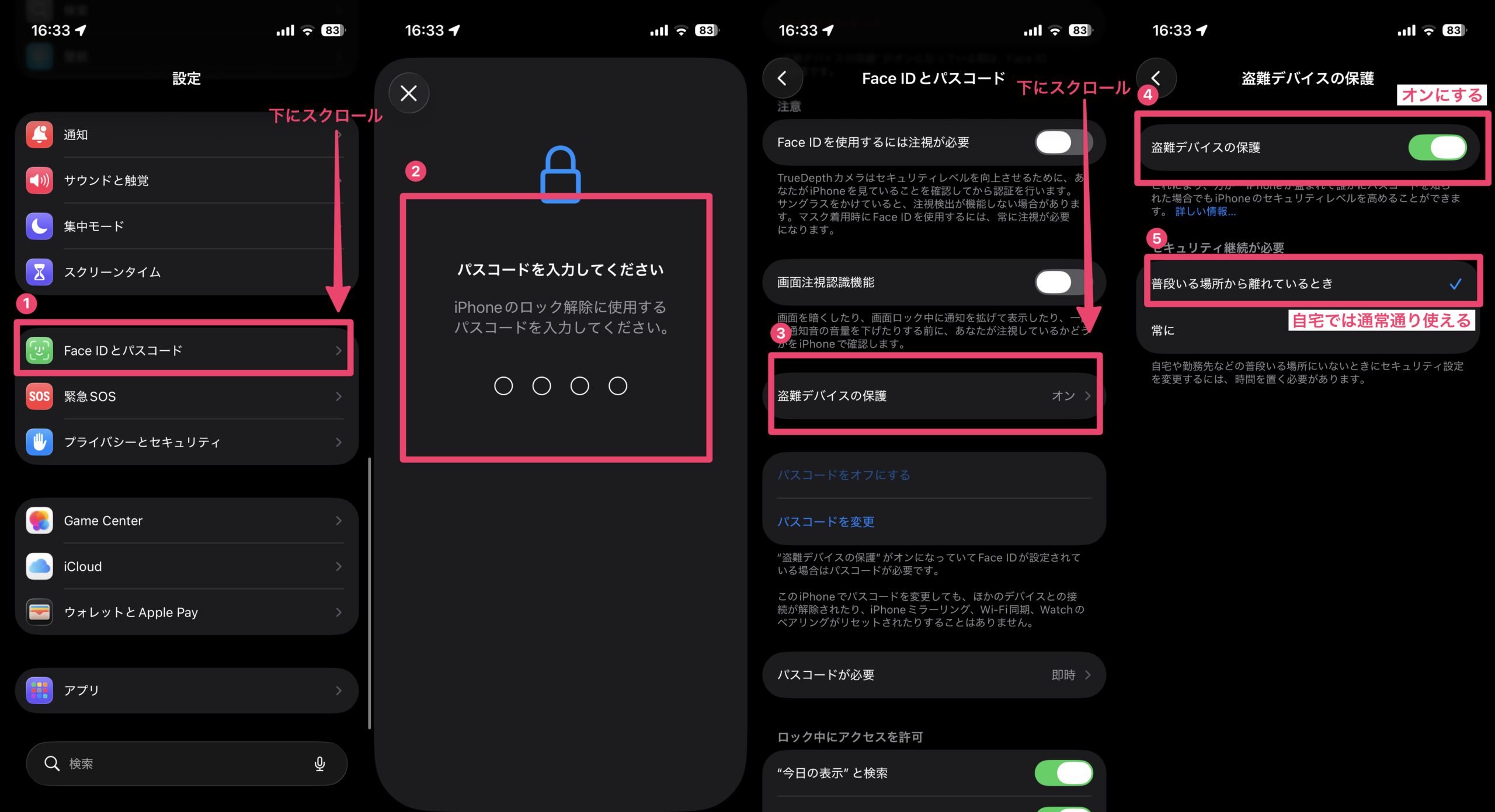
ここまで設定しておくと、安心です。
ただし、注意点がひとつ。
セキュリティが強くなる分、場所によっては、自分が重要な設定を変更するときにも、、
- Face ID
- 1時間の待機
が、必要になる場合があります。
修理・売却・下取り前などは、少し注意してください。
あいおん普段使い・旅行中は、基本ONのままでOKだよ。
強いパスコードにする
パスコードも少し強めにしておきましょう。
パスコードが知られてしまうと、盗難時の被害が拡大する可能性がありますからね。
加えてパスコードが安直だと、盗み見られたときに覚えられやすい(推測されやすい)といったデメリットもありますね。
つまり、狙いの対象になりやすくなるんです。
だから、もしiPhoneのパスコードを「555555」「123456」みたいな簡易なコードにしている方は、、
- 少し複雑にしておく(ローマ字や記号を入れる)
- コード入力時は、なるべく手元を隠す
といった対策をしておくと、被害の確率を少しでも下げられますよ。
あいおんこういう小さな部分が意外と大事だったりするんだよ
iCloudバックアップをONにする
最後は、iCloudバックアップをONにすること(大事)
戻ってこなかったときのリカバリー手段を持っておくのは、超大事です。
あいおん盗難(特に海外)であれば、前提として「手元に帰ってくる可能性は低い」と考えておくくらいが、ちょうど良いからね
そのための、バックアップです。
設定方法は、以下の通り
- 設定から自分の名前をタップ
- 「iCloud」をタップ
- 「iCloudバックアップ」をタップ
- 「このiPhoneをバックアップ」をON
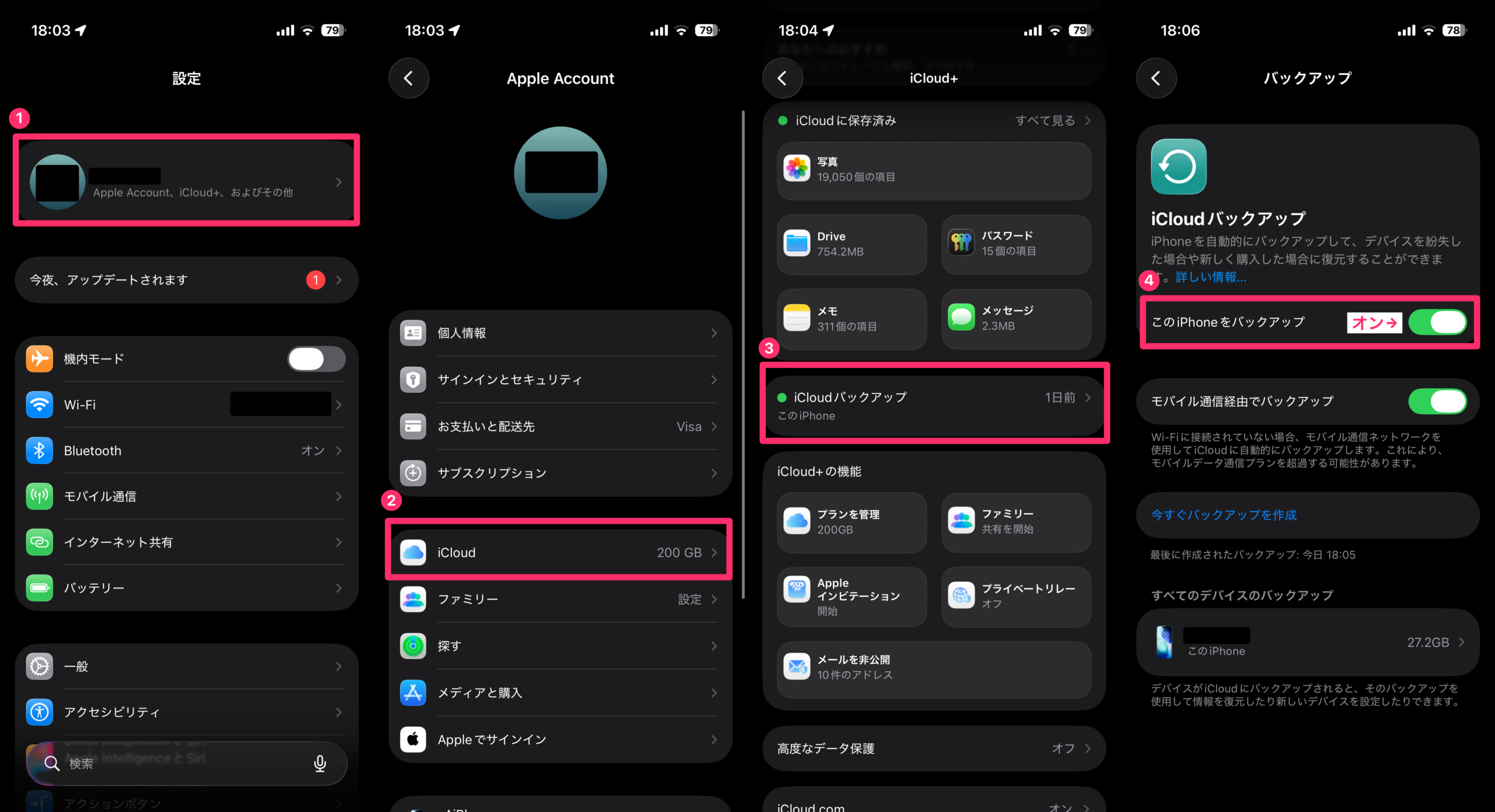
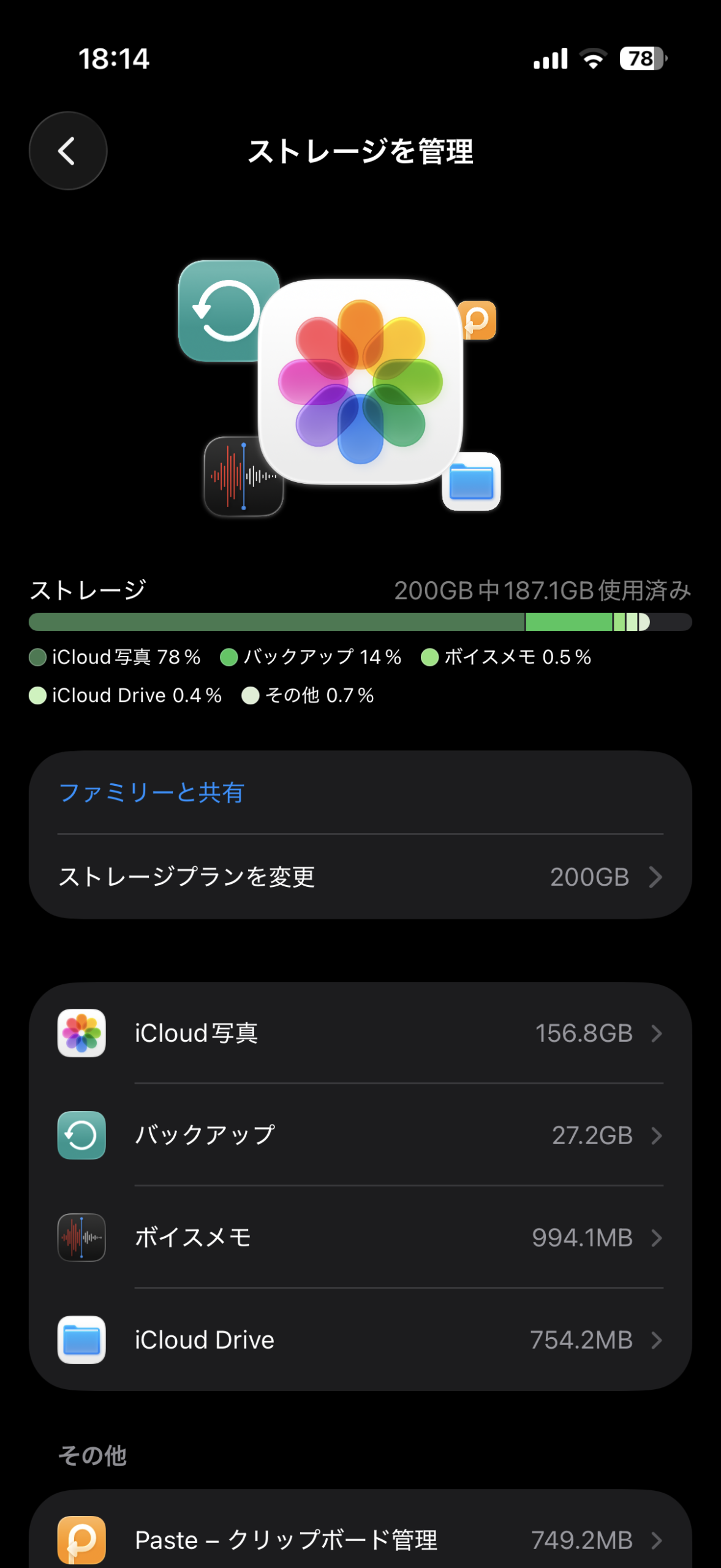
ただし、iCloudの容量が足りないと、バックアップできないことがあります。
自分も、結構ぎりぎりになってきました。笑
とはいえ、200GBくらいまでは、そこまでお金がかかりません。
(50GBで月180円、200GBでも月540円ほどです)。
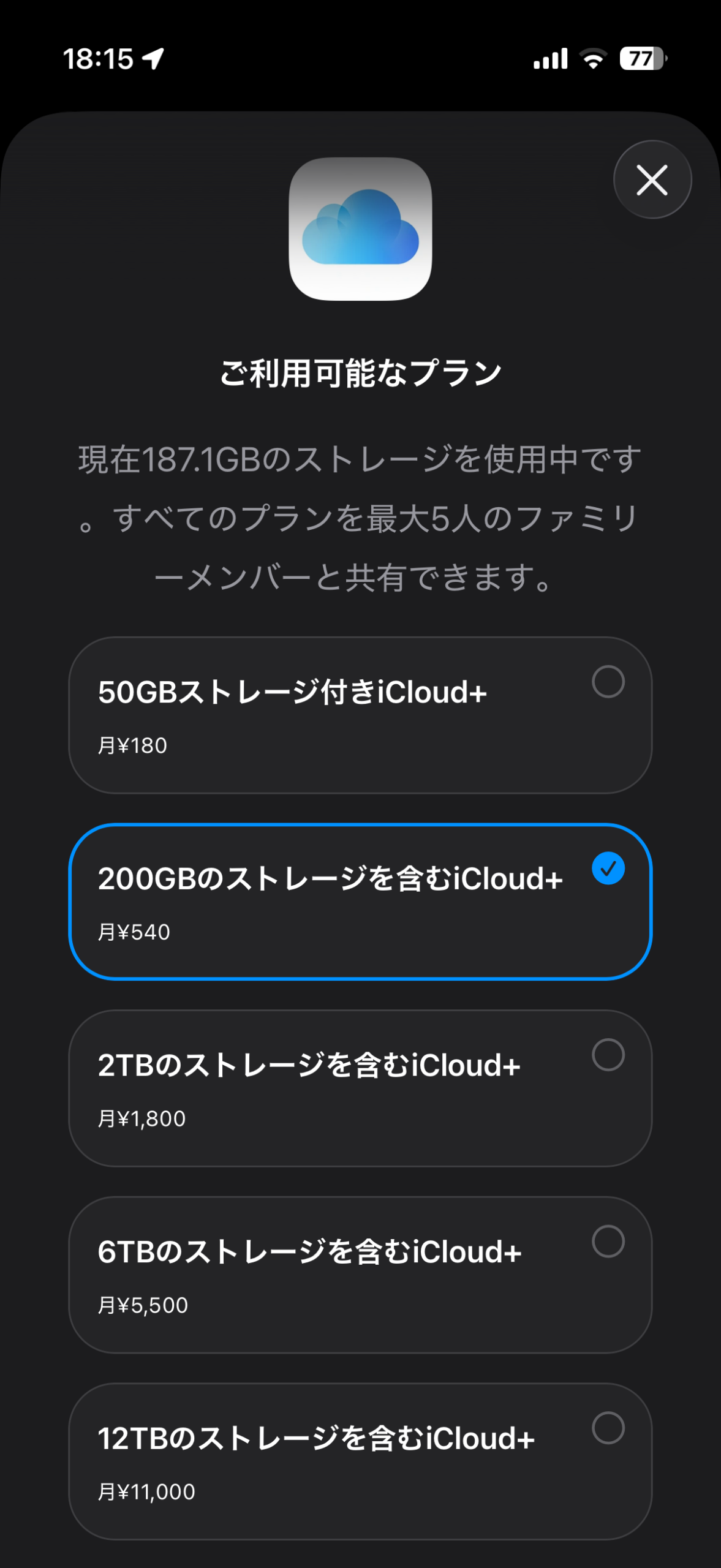
画像にもある通り、家族とシェアすれば、よりお得にも使えるので、、
大事なiPhoneが盗られても、データまでは失わないよう、このあたりも検討してみてください。
あいおん盗難以外でも使える機能だから、必要経費だと思って使ってみるのはひとつありかも
おまけ:Apple IDとパスワードを忘れない
最後に、設定ではないですがおまけを。
ここまで5つの設定をお伝えしましたが、、
Apple IDとパスワードが分からないと、、
- 「探す」での追跡
- バックアップからの復元
などの対策が、使えません
(別の端末からログインしないと使えないので…)。
だから、忘れないように…!(超大事)
不安であれば、自分だけが分かる「ヒントメモ」を用意して、、
iPhoneとは別の場所(セキュリティポーチなど)に入れておくことをおすすめします。


 ポチップ
あいおん
ポチップ
あいおんメモはそのまま書き込まず、ヒントで…!ちゃんとiPhoneとは別の箇所に保管されるよう分散しておこう
まとめ:失ってからでは遅い
今回は、iPhoneの盗難対策設定として、
- 「iPhoneを探す」をONにする
- ロック画面からコントロールセンターを開けなくする
- 「盗難デバイスの保護」をONにする
- 強いパスコードにする
- iCloudバックアップをONにする
の5つ+「Apple IDとパスワードを忘れない」を紹介してきました。
ちなみに、全部やっても10分ほどです。
実際、盗られないに越したことはないですが、、
100%盗られないのは、日本で絶対に交通事故に遭わないのと同じ…というより、それ以上に難しいです。
だから、仮に盗られてしまったときに、リカバリーできる状態を作っておくことが大切。
設定に10分もかからないと思うので、、
実際に盗られたあとに「あれ、設定OFFにしてたから使えないじゃん…」とならないように、、
もし「これはやっとかないとな」という部分がこの記事で見つかったら、準備しておいてください。
この記事が、みなさんの大切なiPhoneを守るキッカケになれば嬉しいです。
ちなみに、そもそも「盗られない」ためのスリ対策は、以下の記事で紹介しているのでよければ。

当サイトでは、「初海外を達成する方法」を
当時海外に踏み出せなかった私の目線から発信しています。
「海外がずっと憧れのままだな」という方は、ぜひ以下記事から覗いてみてください。
コメント